

¿Es usted un usuario de iPhone 12 y ha notado que su pantalla simplemente no se ve bien? Tal vez los colores parezcan apagados o el brillo no sea el que debería ser. Bueno, no estás solo. Mucha gente se encuentra con estos problemas y la buena noticia es que calibrar la pantalla de su iPhone 12 a menudo puede solucionar estos problemas. Como proveedor de pantalla para Iphone 12, estoy aquí para guiarte a través del proceso de calibración y compartir algunos consejos para obtener la mejor pantalla en tu dispositivo.
¿Por qué calibrar la pantalla de tu iPhone 12?
En primer lugar, hablemos de por qué es posible que desee calibrar su pantalla en primer lugar. Con el tiempo, la pantalla de su iPhone 12 puede comenzar a mostrar signos de desgaste. Los colores pueden volverse menos vibrantes y el contraste puede no ser tan nítido. La calibración ayuda a ajustar estas configuraciones para que su pantalla luzca como nueva. También puede mejorar tu experiencia visual cuando miras vídeos, juegas o simplemente te desplazas por las redes sociales.
Otra razón para calibrar es si reemplazó su pantalla. Ya sea que haya instalado un nuevoPantalla para Iphone 12Si la reemplazas por nosotros o la reemplaza un profesional, la calibración garantiza que la nueva pantalla funcione en su nivel óptimo. Esto es crucial para aprovechar al máximo su inversión y disfrutar de una pantalla de alta calidad en su dispositivo.
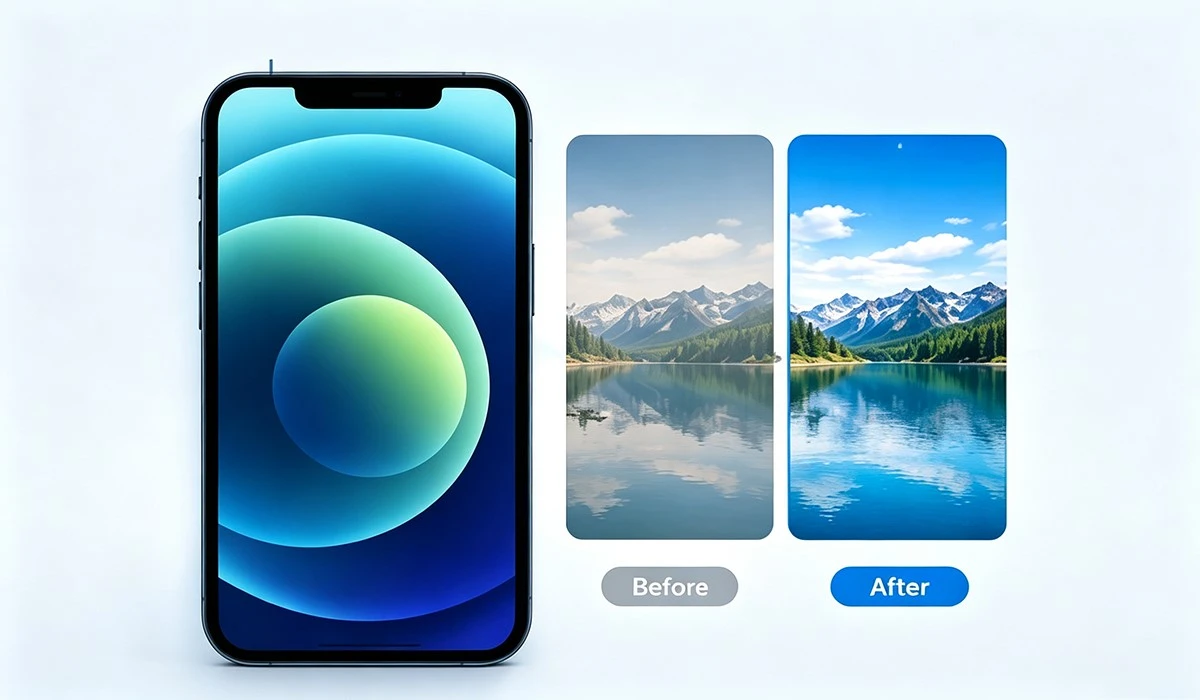
Cómo calibrar la pantalla de tu iPhone 12
Paso 1: acceda a la configuración de pantalla y brillo
Para iniciar el proceso de calibración, vaya a la aplicación "Configuración" de su iPhone 12. Es el pequeño ícono de ajustes en tu pantalla de inicio. Una vez que estés en Configuración, desplázate hacia abajo y toca "Pantalla y brillo". Aquí es donde encontrará la mayoría de las configuraciones relacionadas con su pantalla.
Paso 2: ajusta el brillo
Lo primero que querrás ajustar es el brillo. Puede hacerlo manualmente arrastrando el control deslizante de brillo hacia arriba o hacia abajo. Si lo prefieres, también puedes activar "Auto - Brillo". Esta función utiliza el sensor de luz ambiental de su iPhone para ajustar el brillo automáticamente en función de la luz que lo rodea. Sin embargo, si descubre que el brillo automático no le funciona bien, es posible que desee seguir con el ajuste manual.
Paso 3: elige la temperatura del color
A continuación, hablemos de la temperatura del color. En la configuración de "Pantalla y brillo", verá una opción llamada "True Tone". True Tone ajusta la temperatura del color de la pantalla para que coincida con la luz ambiental. Hace que los colores de la pantalla parezcan más naturales, especialmente en diferentes condiciones de iluminación. Si no te gusta la forma en que True Tone afecta los colores, puedes desactivarlo y ajustar la temperatura del color manualmente. Justo debajo del interruptor True Tone, hay un control deslizante de temperatura de color que puede usar para hacer que la pantalla sea más cálida (más amarilla) o más fría (más azul).

Paso 4: verifique el zoom de pantalla
La configuración del zoom de la pantalla también puede afectar el aspecto de la pantalla. Vuelva a la página principal de "Configuración" y toque "Pantalla y brillo". Luego, toque "Mostrar zoom". Tienes dos opciones: "Estándar" y "Ampliada". La configuración "Estándar" muestra más contenido en la pantalla, mientras que la configuración "Zoomed" hace que todo sea un poco más grande. Elige la opción que te resulte más cómoda.
Paso 5: use los filtros de color
Si todavía sientes que los colores de tu pantalla no son del todo correctos, puedes utilizar los filtros de color. Vaya a "Configuración", luego a "Accesibilidad" y toque "Tamaño de pantalla y texto". Desplázate hacia abajo hasta "Filtros de color" y actívalo. Puede elegir entre diferentes opciones de filtro de color, como "Escala de grises", "Monocromo" o filtros de color personalizados. Estos pueden resultar útiles si tiene deficiencias en la visión del color o si simplemente desea cambiar el aspecto de su pantalla para una tarea específica.

Consejos para un rendimiento óptimo de la pantalla
- Mantenga su pantalla limpia: Una pantalla sucia puede afectar la apariencia de los colores. Utilice un paño de microfibra suave para limpiar la pantalla de su iPhone 12 con regularidad. Evite el uso de productos químicos agresivos o materiales abrasivos que puedan rayar la pantalla.
- Actualice su software: Apple suele publicar actualizaciones de software que incluyen mejoras en la configuración de pantalla. Asegúrese de que su iPhone 12 esté ejecutando la última versión de iOS para obtener el mejor rendimiento de la pantalla.
- Protege tu pantalla: Considere usar un protector de pantalla para evitar rayones y otros daños a su pantalla. Ofrecemos alta calidadPantalla para Iphone 12que vienen con protectores de pantalla duraderos para mantener su pantalla en óptimas condiciones.
Nuestros productos de pantalla
Como proveedor de pantallas para Iphone 12, tenemos una amplia gama de opciones de pantalla para su dispositivo. Ya sea que necesite una pantalla nueva debido a una grieta o simplemente desee mejorar la calidad de la pantalla, lo tenemos cubierto. NuestroPantalla para Iphone 12están fabricados con materiales de alta calidad y se prueban rigurosamente para garantizar que cumplen con los más altos estándares.
Además de las pantallas del iPhone 12, también ofrecemos otros excelentes productos. Por ejemplo, si eres usuario de iPhone 17 Pro Max, consulta nuestraPantalla para Iphone 17 Pro Max. Está diseñado para proporcionar una pantalla nítida y una excelente sensibilidad táctil. También tenemosPantalla para Iphone 16 Pro MaxyPantalla para Iphone 16 Pluspara aquellos que poseen los últimos modelos. Y si tienes un iPhone 15 Pro Max, nuestroPantalla 15 Pro Maxes una excelente opción para mejorar su experiencia visual.
Conéctese con nosotros para sus necesidades de pantalla
Si estás interesado en comprar una nueva pantalla para tu iPhone, ya sea un iPhone 12 u otro modelo, nos encantaría saber de ti. Estamos aquí para ayudarle a encontrar la pantalla adecuada para su dispositivo y responder cualquier pregunta que pueda tener. No dude en comunicarse con nosotros para iniciar una conversación sobre los requisitos de su pantalla. Podemos proporcionarle información detallada sobre nuestros productos, precios y opciones de envío.
Calibrar la pantalla de su iPhone 12 es un proceso simple que puede marcar una gran diferencia en su experiencia visual. Si sigue los pasos descritos anteriormente y cuida bien su pantalla, podrá disfrutar de una pantalla clara y vibrante en su dispositivo. Y si alguna vez necesita una pantalla nueva, no olvide consultar nuestra amplia gama de productos de alta calidad.
Referencias
- Soporte de Apple: información sobre la configuración y calibración de la pantalla del iPhone.
- Investigación de la industria sobre tecnología y rendimiento de pantallas de teléfonos inteligentes.